Windows 10 não inicia - Reparo Automático
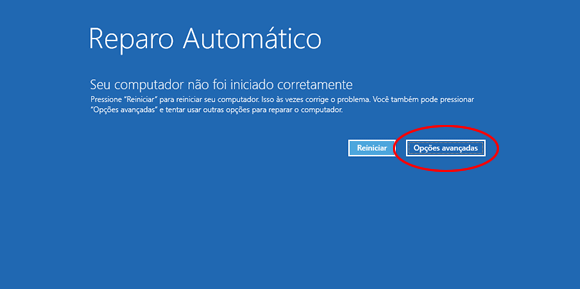
Quando o Windows 10 entra em modo de Reparo Automático e não inicia começa nossa buscar por erros, mas aqui ajudarei a você resolver seu problema.
28 de julho de 2017
O Windows 10 foi uma grande evolução ao Windows 8, isso ninguém duvida. Quando o Windows 8 chegou, todos se espantaram, afinal foi uma mudança muito brusca ao Windows 7, e tudo que era antes facilmente acessado ficou mais complicado (qualquer mudança requer uma readaptação).
E como de costume, a Microsoft faz um Windows bom a cada duas versões. Isto já aconteceu em outros diversos casos: Windows XP (bom), Windows Vista (ruim), Windows 7 (bom), Windows 8 (ruim). Então veio o Windows 10 com as grandes mudanças visuais do Windows 8 e ressuscitando algumas coisa boas do Windows 7, porém uma herança do Windows 8 ainda tira o sono de muitos usuários e profissionais de suporte: O Reparo Automático.
Uma vez que seu Windows 10 entra em modo de Reparo Automático e não consegue realizar este reparo, ele entra em loop e não inicia mais o Windows, deixando você impossibilitado de utilizar o computador.
Reparo Automático: Quem é, como funciona, onde vive, o que come, como se reproduz? Hoje, no Globo Repórter. Ou, no Câmera Record, ou no Repórter Record Investigação.
O Reparo Automático é uma modo do Windows para tentar resolver problemas de inicialização do seu computador. Se tudo for bem sucedido, ele resolve o problema, vira as costas e vai embora. Você praticamente não vai notar a presença dele.
Porém se por algum motivo ele não conseguir reparar os problemas (e isto vem se tornando mais frequente) ele entra em um estado de repetição e você não consegue mais acessar seu Windows.
Por quais problemas o Windows entra em Reparo Automático ?
Todos os problemas de inicialização, claro, pois ele só existe quando você não consegue iniciar o sistema.
Detalhando mais, as causas podem ser:
- Falha na leitura de um arquivo essencial ao sistema
- Impossível carregar um driver
- Arquivo de driver corrompido
- Falha no disco rígido
- Falha de memória
- Contaminação por vírus
- Desligamento incorreto ou queda de energia
- Entre outros…
Mas a boa notícia é que eu vou te ensinar a identificar este problema, e assim você poderá resolvê-lo.
Primeiro tentamos o Reparo Automático
Bom, primeiro de tudo é sempre melhor tentar o próprio Reparo do Windows, pois em muitos casos ele resolve o problema.
Se você já tentou isto e está descabelado procurando uma solução, vá para o próximo tópico.
Quando você estiver nesta tela abaixo, escolha a opção “Opções Avançadas”
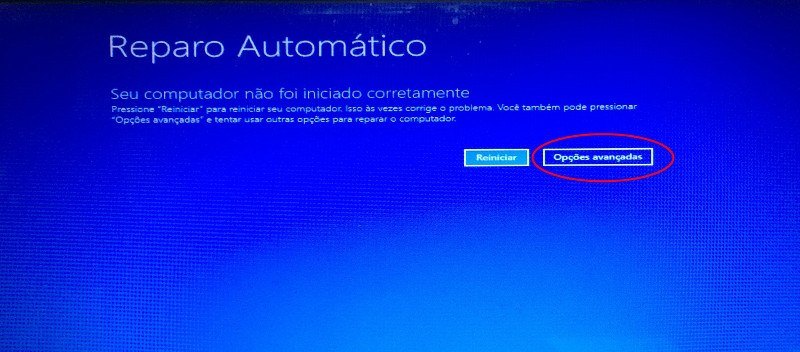
Opções de reparo automático
Se o computador reiniciou e o Windows 10 não entrou assim mesmo, continue.
Identificando problemas na inicialização
Agora é o grande “pulo do gato”. Você deverá desativar o reparo automático para você identificar o erro.
Ao ligar, na mesma tela deverá ir em Solução de Problemas > Opções Avançadas
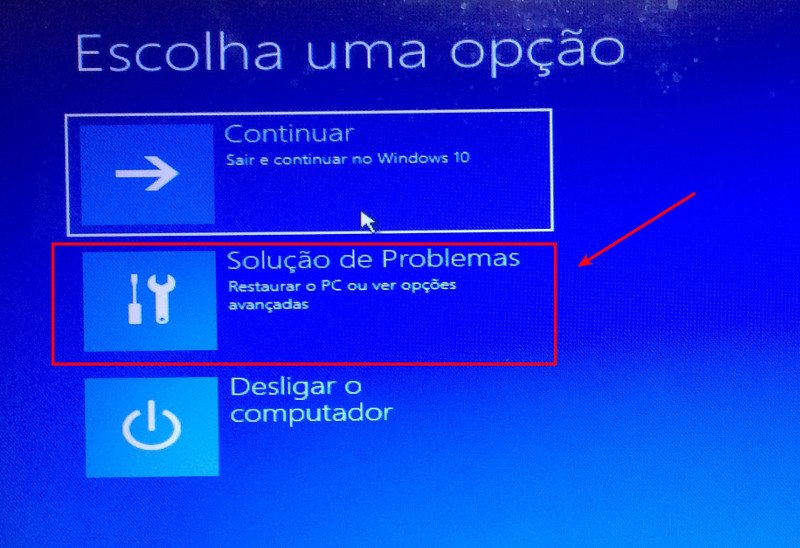
Reparar Windows 10 que não inicia
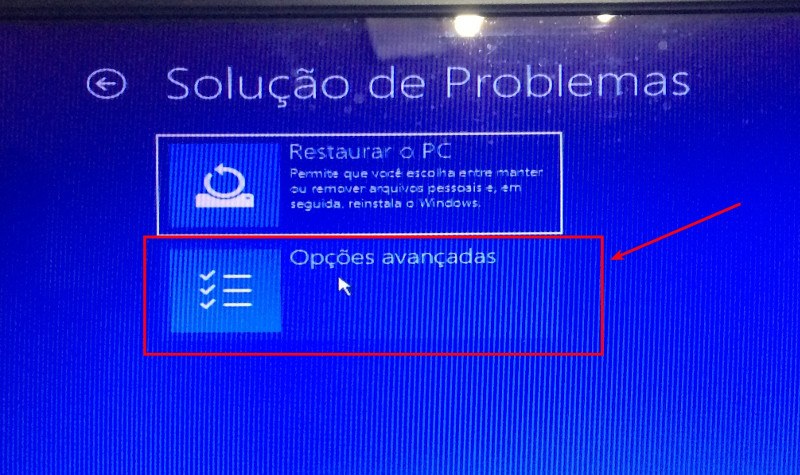
Solução de Problemas do Windows 10
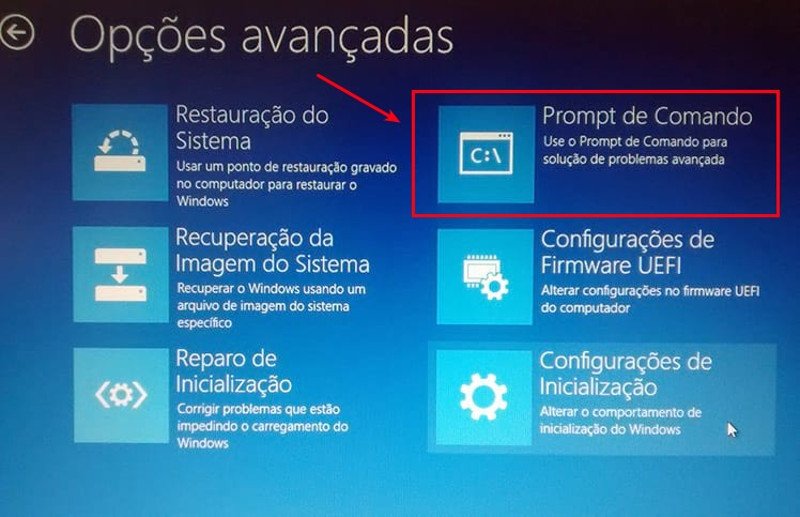
Avançados – Prompt de Comando
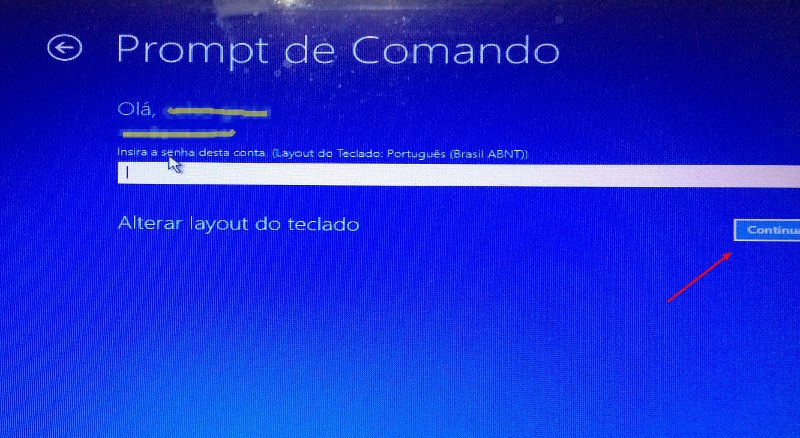
Entrar com o usuário no Prompt de Comando
bcdedit /set {default} recoveryenabled no
Ao final aperte a tecla [Enter], que o resultado será este:
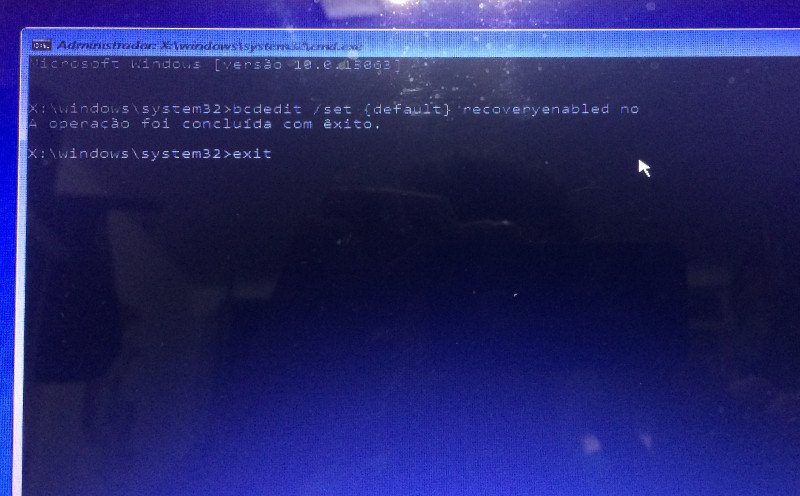
Desativando o reparo automático
Agora, clique na opção “Desligar o computador”.
Depois ligue novamente o computador. Ele começará sem o “Reparo automático” e mostrará o erro que está acontecendo.
Na tela abaixo podemos ver um erro que está dizendo que não pode ler um arquivo.
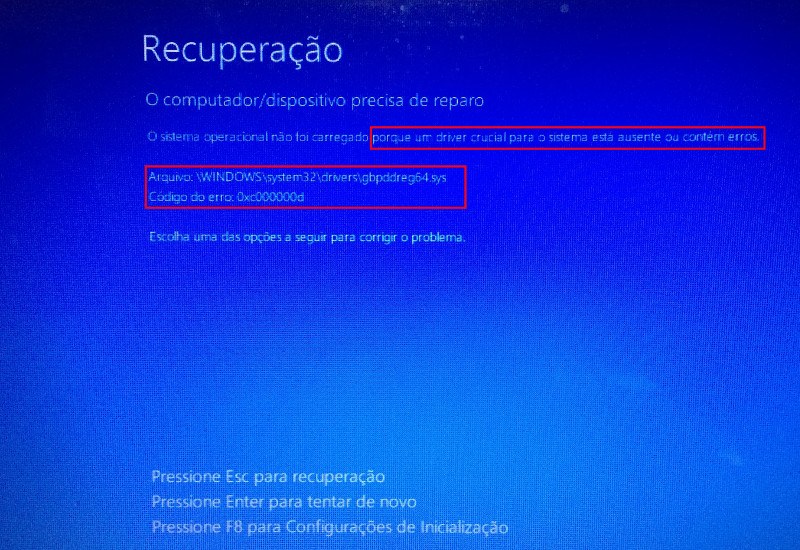
Recuperação – Erro ao carregar um driver ou arquivo
Mas neste caso é um plugin específico de um sistema de proteção dos bancos.
Importante: Neste ponto: Papel e caneta. Anote o caminho e nome completo do arquivo citado acima.
\Windows\System32\Drivers\gbpddreg64.sys
Agora vamos acessar a Recuperação com a Tecla Esc.
Da mesma forma, vamos em Solução de Problemas > Opções Avançadas > Prompt de Comando
Selecione seu usuário (se aparecer)
E vamos em Prompt de comando novamente
Localizamos o Drive de instalação do Windows. Como estamos em modo de recuperação, normalmente o drive não é listado como C:, mas sim D:
Eu normalmente digito um comando assim:
dir d:\
Se lá estiver a pasta Windows e Program Files, normalmente é ela.
Então acessamos o drive D:
d:
Em seguida vamos ao diretório (que marcamos com o papel e caneta)
cd \windows\system32\drivers
O comando CD é Change Directory, ou seja, muda seu diretório
E listamos o arquivo
dir gbpddreg64.sys
O comando DIR lista o conteúdo, colocamos o arquivo para listar somente ele, não o restante da pasta
Normalmente este arquivo está corrompido, então devemos eliminá-lo, mas com responsabilidade. Então simplesmente renomeie-o.
ren gbpddreg64.sysgbpddreg641.sys
O comando REN renomeia o arquivo para um outro nome. Neste caso renomeamos para o mesmo nome com o 1 no final, pois caso algum problema aconteça, podemos voltá-lo.
Digite exit [enter] para sair do prompt de comando.
E agora reiniciamos o computador para ver se o problema foi resolvido.
Reinicie o computador e teste para ver se está tudo ok, depois de testado reinicie novamente para garantir a recuperação.
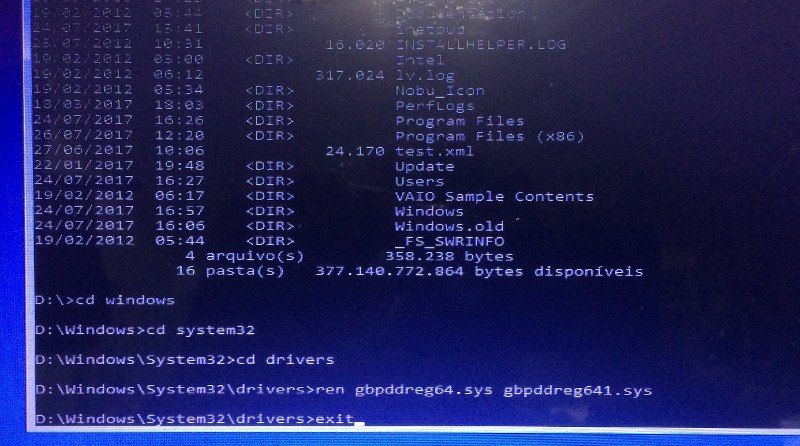
Renomeando o arquivo problemático
Só que (quase) tudo tem solução
Resolvendo o problema específico do gbplugin
Para ficar bem reforçado, talvez somente renomeando o arquivo você consiga resolver o problema, mas em casos específicos o problema pode voltar na segunda reinicialização, pois o próprio sistema pode criar o arquivo novamente com o problema anterior.
No caso do gbplugin, seus arquivos estão em outro diretório, então copie para esta pasta.
Se seu Windows for 64 bits, ele estará na pasta Program Files (x86), se for de 32 bits, estará na pasta Program Files
Então, vamos à busca, pois neste momento você pode não saber se seu sistema é de 32 ou 64 bits.
Uma coisa simples de se fazer é digitar
dir \
Ele listará os arquivos da raiz do seu drive, se aparecer dois Program Files (um deles com x86) no final, é ele que deverá ser acesado.
Podemos digitar
cd \Progr [Tecla TAB]
Isso mesmo, não coloque enter no final, coloque somente cd \Progr e depois aperte a tecla TAB (acima da Caps Lock do teclado) que o Windows se encarregará de autocompletar.
Quando ele se completar, aperte novamente a Tecla TAB, se tiver a pasta (x86) ele irá mostrar.
Supondo agora que seu sistema é 64 bits, vamos acessar a pasta correta.
cd \Program Files (x86)\GbPlugin
Lá copiamos os dois arquivos para a pasta que o Windows está carregando na inicialização
copy gbpdd*.* \windows\system32\drivers
Com o *.* no final copiamos os arquivos que começarem com ‘gbpdd’.
Mesmo que nosso problema era somente no sys, compiamos todos. Na pergunta para Substituir ? Coloque S
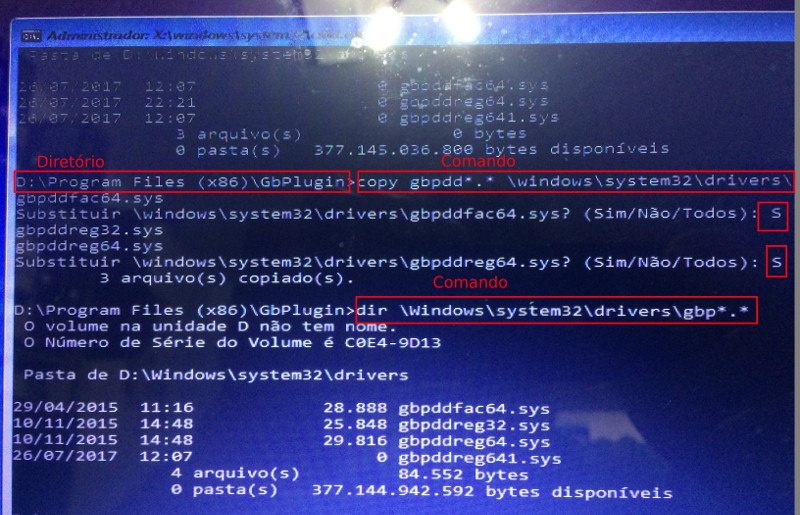
Copiando arquivos do diretório correto
Agora sim, note que o arquivo antigo tinha 0 bytes, e agora tem 29 kbytes.
Reinicie e teste novamente. Depois reinicie denovo para garantir que o Windows não instalou algo que ferrou tudo denovo.
Outros tipos de arquivos
Como mencionado no começo do artigo, eu estou explicando como você achar o erro, no caso o arquivo que não está carregando.
Este arquivo pode ser qualquer um, então se o nome não for conhecido para você, dê um google nele.
Um exemplo abaixo que peguei recentemente, o arquivo em questão era o aswVmm.sys
Para mim que estou acostumado, já sabia do que se tratava, mas na dúvida você pode dar um google para tirar suas conclusões.
Neste caso do arquivo do Avast eu simplesmente renomeei o arquivo.
No prompt de comando eu coloquei
D:
cd \Windows\System32\Drivers
ren aswVmm.sys aswVmm1.sys
E reiniciei o Windows 10, e depois removi o Avast.
Se quiser restaurar o reparo automático após resolver o problema, basta acessar o prompt de comando como administrador e digite
bcdedit /set {default} recoveryenabled yes
Se nenhuma dessas dicas funcionar, reinstale o Windows.
Espero que tenha ajudado.
Deixe nos comentários seu resultado, ou mesmo a mensagem de erro que eu ou algum leitor poderá lhe ajudar.
Abraço a todos.
A reparação automática do Windows 10 pode não funcionar e deixar o seu PC em um bootloop que, frequentemente, não resolve o problema. Além disso, apenas é informado que "o Reparo Automático não conseguiu reparar seu PC". Então, o sistema oferece as opções para desligar o computador ou tentar resolver a questão com as "Opções avançadas". Entenda o motivo dos reparos automáticos acontecerem e como corrigir o loop no PC.

/i.s3.glbimg.com/v1/AUTH_08fbf48bc0524877943fe86e43087e7a/internal_photos/bs/2017/i/6/0R9WTOSGiBdS9wKZENSA/corrija-o-loop-no-pc-0.png "Reparo automático do Windows 10 não funciona? Veja como corrigir o loop no PC — Foto: Edivaldo Brito/TechTudo")
Reparo automático do Windows 10 não funciona? Veja como corrigir o loop no PC — Foto: Edivaldo Brito/TechTudo
Quer comprar celular, TV e outros produtos com desconto? Conheça o Compare TechTudo
Como acontecem os laços de reparos automáticos?
O motivo mais comum para os loops de reparação automática é quando o Windows não é desligado corretamente - devido a um corte de energia, uma falha ou quando acaba a bateria do notebook, por exemplo.
Se isso acontecer, os dados no registro podem ser preenchidos com entradas incompletas e corrompidas, e o disco rígido pode ficar corrompido, já que o braço de leitura não teve tempo para entrar na posição de espera.
Para evitar que o PC entre no loop de reparo automático, sempre desligue o computador corretamente. Entretanto, se você não conseguiu evitar isso, veja as possíveis soluções para o problema.
Inicie o Windows normalmente
Vamos começar com a solução mais simples: às vezes, o loop de reparo automático pode ocorrer não porque realmente há um problema com o seu PC, mas porque o Windows pensa erroneamente que existe um.
Para contornar o loop, pressione F8 repetidamente quando o PC estiver inicializando, para entrar no Gerenciador de inicialização do Windows. Em seguida, selecione a opção "Iniciar o Windows normalmente".

/i.s3.glbimg.com/v1/AUTH_08fbf48bc0524877943fe86e43087e7a/internal_photos/bs/2017/F/M/UZgkBIQ1WhUwFhCqxhyw/corrija-o-loop-no-pc.png "Selecionando a opção \"Iniciar o Windows Normalmente — Foto: Edivaldo Brito/TechTudo")
Selecionando a opção "Iniciar o Windows Normalmente — Foto: Edivaldo Brito/TechTudo
Execute uma restauração do sistema
O próximo passo é tentar executar uma restauração do sistema. Para que isso funcione, tenha em mente que você precisará ter a proteção do sistema ativada anteriormente no Windows.
Seu loop de reparo automático deve levá-lo à tela azul chamada "Opções de inicialização avançada". Selecione "Solução de Problemas".

/i.s3.glbimg.com/v1/AUTH_08fbf48bc0524877943fe86e43087e7a/internal_photos/bs/2017/0/0/RJqIrqTBiBqSP4O6h8QQ/corrija-o-loop-no-pc-1.png "Acessando a opção \"Solução de Problemas\" — Foto: Edivaldo Brito/TechTudo")
Acessando a opção "Solução de Problemas" — Foto: Edivaldo Brito/TechTudo
Na próxima tela, acesse o item "Opções avançadas".

/i.s3.glbimg.com/v1/AUTH_08fbf48bc0524877943fe86e43087e7a/internal_photos/bs/2017/d/s/yrB0k2TJaniRYFi2gYFA/corrija-o-loop-no-pc-2.png "Acessando o item \"Opções avançadas\" — Foto: Edivaldo Brito/TechTudo")
Acessando o item "Opções avançadas" — Foto: Edivaldo Brito/TechTudo
Clique na opção "Restauração do sistema" e, depois, selecione uma data aterior ao início dos problemas.

/i.s3.glbimg.com/v1/AUTH_08fbf48bc0524877943fe86e43087e7a/internal_photos/bs/2017/J/j/dtkRnNTBq0gNzyiweaBA/corrija-o-loop-no-pc-3.png "Selecionando e entrando na opção \"Restauração do Sistema\" — Foto: Edivaldo Brito/TechTudo")
Selecionando e entrando na opção "Restauração do Sistema" — Foto: Edivaldo Brito/TechTudo
Use o prompt de comando
Também é possível usar o prompt de comando para tentar fazer o seu PC sair do loop. Na tela de inicialização avançada, clique em "Solução de problemas", "Opções avançadas". A partir daí, clique em "Prompt de Comando".

/i.s3.glbimg.com/v1/AUTH_08fbf48bc0524877943fe86e43087e7a/internal_photos/bs/2017/J/b/WoBgNEQR2sWDrr1fuS8A/corrija-o-loop-no-pc-4.png "Abrindo o Prompt de Comando nas \"Opções avançadas\" — Foto: Edivaldo Brito/TechTudo")
Abrindo o Prompt de Comando nas "Opções avançadas" — Foto: Edivaldo Brito/TechTudo
Em seguida, insira os comandos abaixo, separados pela tecla Enter. Observe que para o último comando, o "c:" dependerá da letra da sua unidade do Windows.
- bootrec.exe /rebuildbcd
- bootrec.exe /fixmbr
- bootrec.exe /fixboot
- bootrec.exe /chkdsk /r c:
No pior dos casos, você precisará reinstalar o Windows. É possível fazer isso a partir da tela de inicialização avançada. Basta acessar "Solução de problemas", "Restaurar o PC" e seguir as instruções.
Pronto! Quando seu PC voltar a funcionar normalmente, tenha cuidado na hora de desligá-lo.
Você já deve ter ouvido falar de uma função de segurança do Windows 10 chamada “Reparo Automático”. Quando o computador passa por algum problema, o próprio sistema tenta solucionar o ocorrido – o que nem sempre é eficaz. Além de o erro persistir, podem surgir outros, como o PC continuar no loop de reparo automático.
Mas o que raios é o reparo automático?
Antes de discutirmos o loop, é preciso entender o que é o reparo automático. Trata-se de uma forma utilizada pelo Windows para resolver problemas de inicialização, que podem ser causados por um motivo bem conhecido por todos os usuários: desligar o aparelho incorretamente. Isso pode corromper arquivos essenciais para o sistema e até mesmo danificar o disco rígido, uma vez que a agulha de leitura não terá parado na posição correta.

Isso significa que, se a bateria do seu notebook gastar 100% do total de sua capacidade ou a energia elétrica for cortada repentinamente, arquivos essenciais podem ser corrompidos e o Windows tomará a dianteira para acertar o que estiver errado.
Por esses motivos e outros semelhantes, você deve ter percebido como é importante desligar o computador sempre de forma correta. Contudo, não é sempre que o sistema conseguirá solucionar os problemas para que tudo volte a funcionar como antes, e é aí que entra o loop de reparo automático.
Primeiros passos
Antes de tudo, é importante que você inicie o sistema normalmente apenas para se certificar de que há algo realmente errado. Acontece que, às vezes, o Windows identifica uma falha que simplesmente não existe, o que pode levar ao loop de reparo.
Para evitar isso, pressione a tecla F8 várias vezes quando o PC estiver ligando. Você acessará o Gerenciador de Inicialização do Windows e verá algumas opções. Entre elas, selecione “Iniciar o Windows normalmente”.

E se isso não funcionar?
Nesse caso, talvez seja interessante tentar uma restauração. Contudo, é importante que você saiba que é preciso ter a proteção do sistema ativada no Windows para que o processo funcione de forma correta.
Quando o loop de reparo automático começar, você verá uma tela azul chamada “Opções de inicialização avançada”. Nesta, selecione a opção “Solução de Problemas”.
Na tela seguinte, vá em “Opções avançadas”.

Selecione “Restauração do sistema” e escolha uma data antes de quando o problema surgiu. Tenha em mente que você perderá os arquivos posteriores a essa data.
O problema continua, e agora?
Certo, então podemos tentar utilizar um prompt de comando. Quando a tela azul de inicialização avançada aparecer, clique na opção “Solução de problemas”. Em seguida, vá em “Opções avançadas” e clique em “Prompt de comando”.
Agora, insira os comandos listados abaixo. É importante que você repare que a letra do último mudará de acordo com a sua unidade do Windows.
bootrec.exe /rebuildbcd
bootrec.exe /fixmbr
bootrec.exe /fixboot
bootrec.exe /chkdsk /r c:
Se nenhuma das dicas mostradas aqui funcionar, a última cartada pode ser reinstalar o Windows. Você pode realizar o processo através da tela de reparo automático.
Comentários
Postar um comentário